فريق التحرير تابع على X أرسل بريدا إلكترونيا آخر تحديث: 18 أكتوبر 2026 2 دقائق أضف عالم التقنية تابعنا على جوجل نيوز
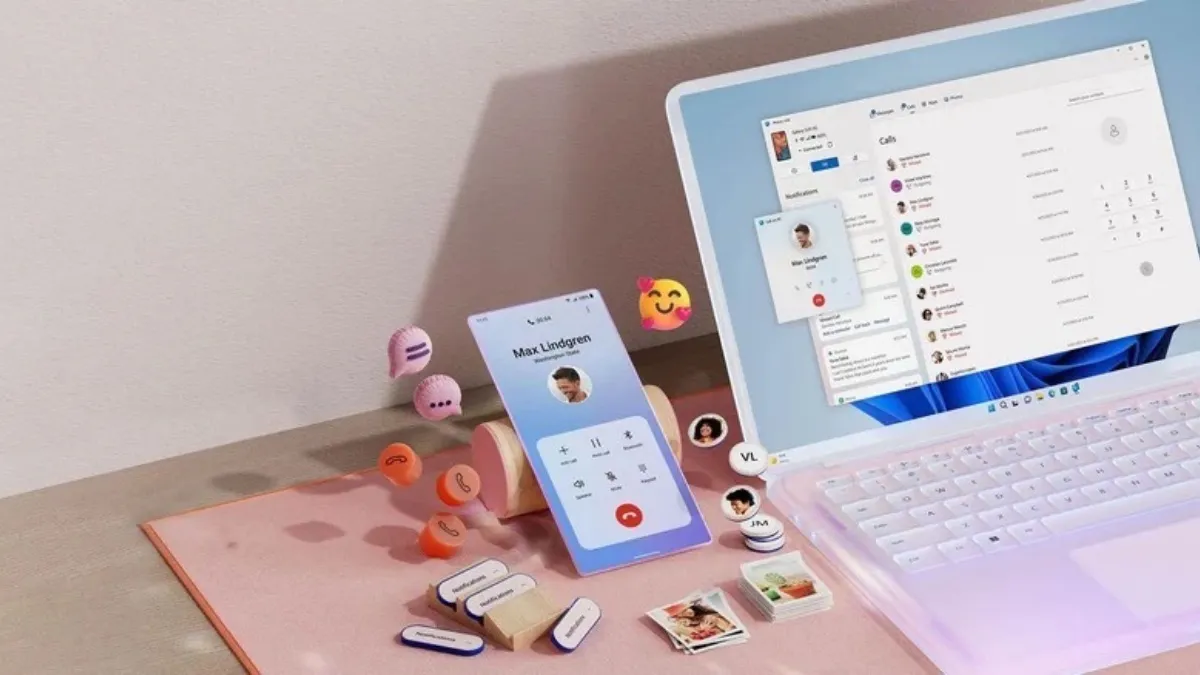
بات بإمكانك اليوم إجراء مكالمات هاتفية من الكمبيوتر مباشرة، دون الحاجة لالتقاط الهاتف في كل مرة.
اقرأ أيضًا: مفاجأة مزعجة.. فيرايزون تفرض رسوماً على ميزة مشاركة الأرقام بهواتف آيفون
الحل الأبسط والأكثر تكاملاً هو استخدام تطبيق Phone Link المدمج في ويندوز 11، يسمح لك هذا التطبيق أيضاً بإرسال الرسائل النصية وعرض إشعارات الهاتف، مما يجعل تجربة العمل أكثر سهولة وإنتاجية.
ما هو تطبيق Phone Link؟
هو تطبيق مجاني يأتي مع ويندوز 11 (وبيئة ويندوز 10 بإصدار محدث)، ويتيح لك ربط هاتفك الذكي – أندرويد أو آيفون – بجهاز الكمبيوتر بحيث يمكن التعامل مع المكالمات والرسائل والإشعارات من سطح المكتب بسهولة.
خطوات ربط الهاتف بالكمبيوتر عبر Phone Link
التأكد من التحديثات
افتح Microsoft Store وابحث عن التحديثات لجميع التطبيقات، وتأكد أن تطبيق Phone Link محدث ([ابحث عنه بالاسم “Phone Link”]). من الجيد أيضاً تحديث ويندوز إن لم تكن قد قمت بذلك مؤخراً.
ربط هواتف آيفون
- افتح تطبيق Phone Link على الكمبيوتر من قائمة “ابدأ”.
- اختر “iPhone” عند بدء الإعداد لأول مرة.
- سيظهر لك رمز QR على شاشة الكمبيوتر، استخدم كاميرا الآيفون لمسحه.
- سيُطلب منك تثبيت تطبيق Link to Windows على هاتفك وتفعيل البلوتوث في كل من الآيفون والكمبيوتر.
- انقر “Pair” على الكمبيوتر عندما يسألك عن رمز الاقتران الظاهر، ثم اذهب لإعدادات البلوتوث على الآيفون (الإعدادات > Bluetooth)، واضغط علامة “i” بجوار اسم الكمبيوتر لتأكيد الخيارات، وتفعيل مزامنة جهات الاتصال.
ربط هواتف أندرويد
- العملية مشابهة تقريباً: افتح Phone Link على الكمبيوتر وانقر على “Android”.
- حمّل تطبيق Link to Windows من متجر Google Play على هاتف أندرويد.
- اتبع التعليمات على الشاشة لربط الهاتف بالكمبيوتر باستخدام البلوتوث للمكالمات، وامنح جميع الصلاحيات المطلوبة للوصول الكامل لكل المميزات.
إجراء واستقبال المكالمات
- بمجرد اكتمال الربط، انتقل إلى تبويب “المكالمات” (Calls) داخل تطبيق Phone Link.
- ابحث في قائمة الأسماء (المتزامنة تلقائياً) للاتصال بمن تريد، أو استخدم لوحة الأرقام للاتصال بأي رقم.
- ستظهر المكالمات الواردة أيضاً على شاشة الكمبيوتر، ويمكنك الرد عليها عبر الكومبيوتر مباشرة.
- من الأفضل إبقاء الهاتف قريباً للمحافظة على جودة الإشارة والاتصال.
مميزات إضافية حسب نوع الهاتف
آيفون:
- تقتصر الوظائف على المكالمات والرسائل النصية وعرض الإشعارات فقط.
- يمكنك التحكم في الميزات عبر الإعدادات داخل تطبيق Phone Link > الضغط على زر الإعدادات واختيار “الميزات” Features للتحكم بما تريد.
أندرويد:
- يمكنك أيضاً الوصول لآخر 2,000 صورة في ألبوم الكاميرا ونسخها مباشرة دون الحاجة لرفعها إلى أي خدمة سحابية.
- خصائص أخرى مثل تفعيل وضع عدم الإزعاج في الهاتف، أو التحكم بالموسيقى وتشغيلها بصوت صامت من الكمبيوتر.
نصائح وتحكم خصوصية إضافية
- يمكن تعديل خصوصية عرض الرسائل والإشعارات من الإعدادات > عام (General) في Phone Link.
- إيقاف إظهار شارات الأرقام (عدد الإشعارات غير المقروءة) إذا كانت مزعجة.
- يُنصح باستخدام سماعات رأس لضمان خصوصية المكالمات وجودة الصوت.
ملحوظة عن مكافحة مكالمات الإزعاج: يمكنك رفض أو حظر المكالمات غير المرغوبة مباشرة من الكمبيوتر، كما تفعل على الهاتف.
يسهّل تطبيق Phone Link على ويندوز 11 حياتك إذا كنت تعمل لفترات طويلة على الكمبيوتر ولا ترغب في التبديل الدائم بين الهاتف والجهاز. ورغم تفاوت الميزات بين أندرويد وآيفون، إلا أنه حل عملي وفعال للعديد من المستخدمين.
تم نسخ الرابط فريق التحرير تابع على X أرسل بريدا إلكترونيا آخر تحديث: 18 أكتوبر 2026 2 دقائق